
-
9
プロフィールの登録商品によって項目数が変わります。
- 10
曲の登録動画で使用する楽曲をライセンスフリー音源もしくはISUM楽曲から選択し登録します。
商品によって曲数が変わります。- 11
グループ素材をグループ分けします。
グループの入れ替えは出来ません。
- 12
共通のコメントグループ内で使用するコメントを入力してください。
商品によって数が異なります。
また、商品によって表示されないものもあります。- 13
画像の登録動画内で使うお写真、動画、コメントを登録できます。
商品によって画像の数や入力できるコメント等が変わります。
より詳しい説明はページ下部へ。
- 14
コメントの登録お写真とは関係のないコメントを登録します。
商品によって登録の有無、コメント数が変わります。- 15
備考の登録コメントや画像に注釈が必要な場合などに入力してください。
直接、演出ビデオの素材にはなりません。- 16
戻るボタンページ内の変更は自動保存されていますが、編集途中にブラウザを閉じたりすると保存されない場合がございます。
編集をやめるときは戻るボタンを押下してからブラウザを閉じてください。【画像ボックスについて】
-
17
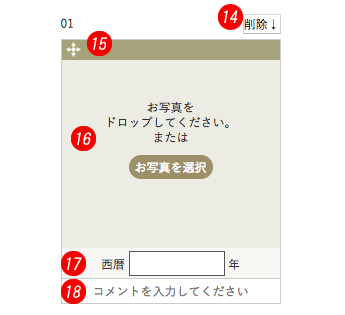
削除ボタンアップロードされた画像を削除します。
- 18
移動バーボックス上部のバーをドラッグして他のマスへ移動することができます。
※移動バーはパソコン専用機能のためスマートフォンには対応しておりません。
スマートフォン上で押下いただいても無効になりますので予めご了承ください。- 19
アップロード&表示エリアお写真を直接ドロップするか、「素材を選択」ボタンを押下してお写真か動画をアップロードしていただくと、ここに表示されます。- 20
コメントアップロードされた素材へのコメントを入力してください。 商品によって数や内容が変わります。 - 18
- 10
素材アップロードページ
Menu Open
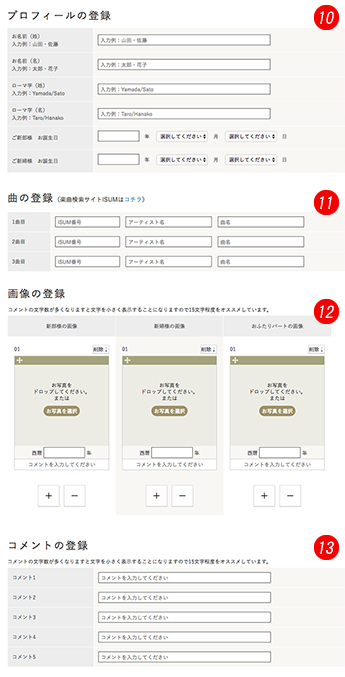
演出ビデオに使用する素材の管理画面です。プロフィール、曲、画像、コメントの登録ができます。